
เจาะลึกฟังก์ชัน
ตั้งค่า Passkey Binance และกู้คืนเมื่อมือถือหาย
Passkey ช่วยยืนยันตัวตนด้วยไบโอเมตริกซ์ PIN หรือกุญแจความปลอดภัย บทความนี้แยกขั้นตอนของ Binance Global และ Binance TH พร้อมวิธีย้ายอุปกรณ์และกู้บัญชีเมื่อมือถือหาย
หากกำลังค้นหาว่า “ตั้งค่า Passkey Binance อย่างไร” ให้เริ่มจากเช็กก่อนว่าบัญชีที่ใช้อยู่คือ Binance Global หรือ Binance TH เมนูความปลอดภัยและเวอร์ชันแอปของสองบริการไม่เหมือนกัน การเปิดคู่มือผิดแพลตฟอร์มจึงเป็นสาเหตุที่พบบ่อยของอาการหาเมนู Passkey ไม่เจอหรือขั้นตอนยืนยันไม่ตรงกับหน้าจอ
บทความนี้เหมาะกับผู้ที่มีบัญชีอยู่แล้วและต้องการใช้ลายนิ้วมือ Face ID, PIN ของอุปกรณ์ หรือ Security Key เพื่อยืนยันการเข้าสู่ระบบและคำสั่งสำคัญ เนื้อหาอ้างอิงหน้าช่วยเหลือทางการที่ตรวจสอบเมื่อ 2026-08-21T01:31:51-07:00 แต่เมนูและเงื่อนไขจริงให้ยึดหน้าจอของบัญชี หากยังไม่แน่ใจว่าควรใช้บริการใด อ่านความต่างระหว่าง Binance Global กับ Binance THก่อน
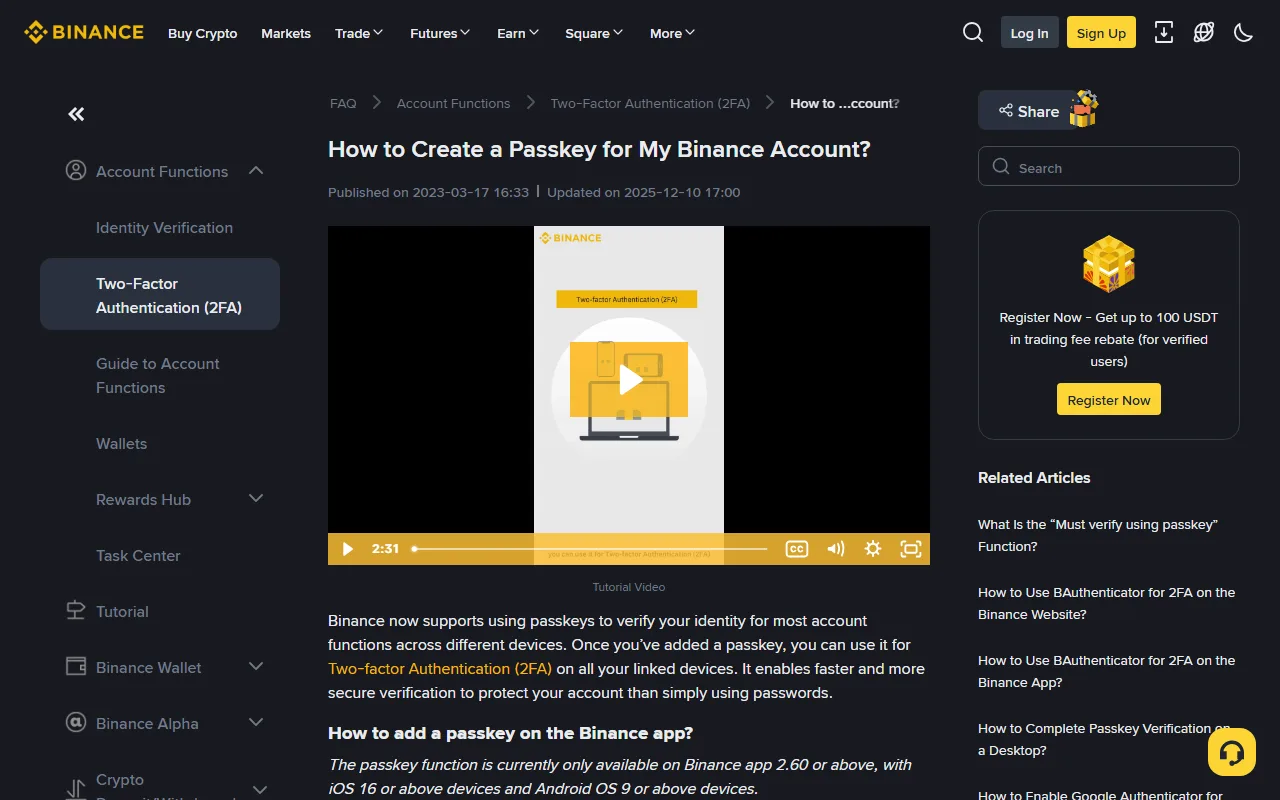
ภาพ: หน้าคู่มือ Passkey ของ Binance Global บันทึกเมื่อ 2026-08-18T16:31:11+08:00 ขณะไม่ได้เข้าสู่ระบบ จึงไม่มีข้อมูลบัญชีส่วนบุคคล
Passkey คืออะไร และ Binance ได้รับข้อมูลลายนิ้วมือหรือไม่
Passkey เป็นข้อมูลรับรองการเข้าสู่ระบบตามมาตรฐาน FIDO ตอนสร้าง ระบบจะสร้างคู่กุญแจเข้ารหัส ฝั่งบริการเก็บ Public Key สำหรับตรวจคำขอ ส่วน Private Key อยู่ในอุปกรณ์ โปรแกรมจัดการข้อมูลรับรอง หรือ Hardware Security Key ของคุณ ลายนิ้วมือ Face ID หรือ PIN มีหน้าที่ปลดล็อก Private Key บนอุปกรณ์
FIDO Alliance อธิบายเรื่อง Passkeyว่า การตรวจไบโอเมตริกซ์เกิดขึ้นบนอุปกรณ์ บริการปลายทางไม่ได้รับภาพลายนิ้วมือหรือใบหน้าโดยตรง วิธีนี้ช่วยลดความเสี่ยงจากเว็บปลอมที่หลอกรหัสผ่านและรหัส OTP แต่ไม่ได้แทนการดูแลอีเมล วิธีสำรอง 2FA และอุปกรณ์ที่อนุญาตทั้งหมด คุณสามารถใช้แผนที่ความปลอดภัยบัญชีและ 2FAจัดลำดับสิ่งที่ควรเปิดใช้งานร่วมกัน
ก่อนเพิ่ม Passkey ให้เช็กสี่เรื่อง
- เข้าผ่านเว็บไซต์หรือแอปทางการที่บันทึกไว้เอง อย่าเปิดลิงก์เข้าสู่ระบบจากข้อความส่วนตัวหรือโฆษณาที่ไม่รู้ที่มา
- อัปเดตระบบและแอปก่อน หน้าคู่มือ Binance Global ระบุ Binance App 2.60 ขึ้นไป, iOS 16 ขึ้นไป หรือ Android 9 ขึ้นไป ส่วน Binance TH มีเกณฑ์เวอร์ชันของตัวเอง
- รักษาวิธี 2FA เดิมอย่างน้อยหนึ่งแบบให้ใช้งานได้ เพราะการเพิ่ม Passkey มักต้องผ่านการยืนยันที่เปิดไว้อยู่แล้ว อย่าเพิ่งลบ Authenticator หรือยกเลิกหมายเลขเดิม
- เลือกว่าจะเก็บ Passkey ที่ใด iCloud Keychain หรือ Google Password Manager อาจซิงก์ไปยังอุปกรณ์ที่ใช้บัญชีเดียวกัน ขณะที่ Passkey บางชนิดผูกกับคอมพิวเตอร์หรือ Security Key ชิ้นเดียว
ตั้งค่า Passkey บนแอป Binance Global
ตามคู่มือ Passkey ของ Binance Global ขั้นตอนหลักเป็นดังนี้
- เข้าสู่ระบบ แตะ Account Center แล้วแตะส่วนโปรไฟล์ด้านบน จากนั้นเปิด Security
- เลือก Passkeys (Biometrics) แล้วแตะ Add Passkey ระบบอาจให้ยืนยันด้วย Passkey หรือ 2FA เดิม
- ตรวจว่าอีเมลที่แสดงเป็นบัญชีของตนเอง แล้วแตะ Continue ห้ามส่งภาพหน้าจอที่มีอีเมลหรือรหัสยืนยันให้คนอื่น
- เลือก iCloud Keychain, USB/NFC Security Key, Google Password Manager หรืออุปกรณ์อีกเครื่องตามตัวเลือกที่ระบบแสดง
- ยืนยันด้วยไบโอเมตริกซ์ รหัสปลดล็อกหน้าจอ หรือ Security Key แล้วกลับมาดูว่า Passkey ใหม่ปรากฏในรายการ
- ตั้งชื่อให้จำอุปกรณ์ได้ เช่น “iPhone ส่วนตัว” หรือ “Security Key สำรอง” โดยไม่ใส่ PIN หรือข้อมูลลับในชื่อ
คู่มือทางการระบุว่า Passkey ใน iCloud Keychain ซิงก์กับอุปกรณ์ Apple ที่ใช้ Apple ID เดียวกัน ส่วน Google Password Manager ซิงก์ผ่านบัญชี Google ที่เกี่ยวข้อง การใช้ USB/NFC Security Key ต้องมีอุปกรณ์จริงอยู่กับตัวตอนยืนยัน
เพิ่ม Passkey ผ่านเว็บไซต์ ต้องรู้ว่าบางแบบอยู่แค่เครื่องเดียว
บนเว็บไซต์ Binance Global ให้เข้าสู่ระบบแล้วเปิด Profile → Account → Security กด Manage ข้าง Passkeys และเลือก Add Passkey หลังผ่าน 2FA เบราว์เซอร์จะเสนอให้เก็บในโปรไฟล์ Chrome, Google Password Manager, Security Key หรืออุปกรณ์อีกเครื่อง
คู่มือ Binance ระบุว่า Passkey ที่บันทึกในโปรไฟล์ของเครื่องอาจอยู่เฉพาะอุปกรณ์นั้น หากคอมพิวเตอร์กำลังจะถูกขาย ล้างข้อมูล หรือติดตั้งระบบใหม่ ให้เพิ่มและทดสอบวิธีสำรองก่อน หากเลือกใช้อุปกรณ์อื่น หน้าจอจะแสดง QR Code ให้สแกน เฉพาะ QR Code ที่คุณเปิดเองจากเว็บไซต์ทางการเท่านั้น
Binance TH ใช้เมนูและเกณฑ์เวอร์ชันของตัวเอง
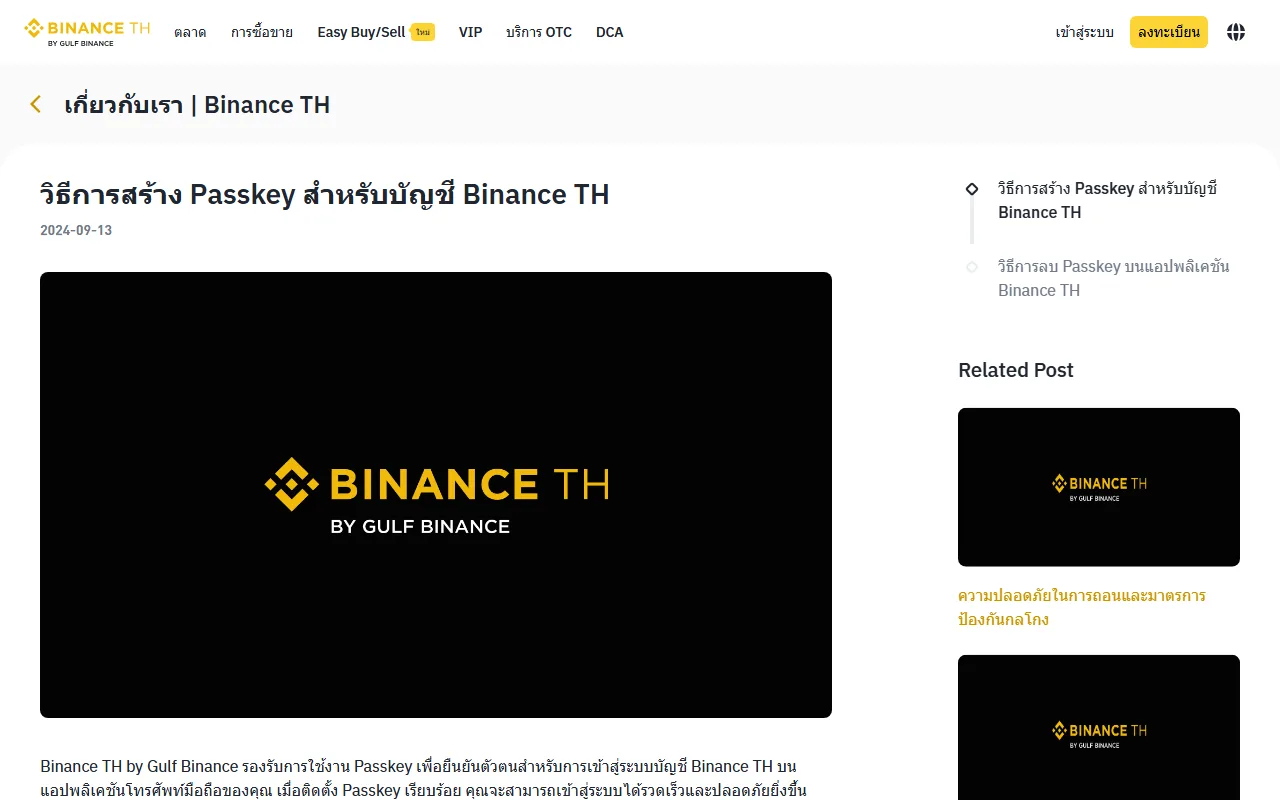
ภาพ: หน้าคู่มือ Passkey ของ Binance TH บันทึกเมื่อ 2026-08-18T16:31:11+08:00 ขณะไม่ได้เข้าสู่ระบบ ไม่มีข้อมูลบัญชีหรืออีเมล
คู่มือ Passkey ของ Binance TH ให้เส้นทาง โปรไฟล์ → ความปลอดภัย → Passkey → เพิ่มผู้ยืนยันตัวตน จากนั้นยืนยันด้วยอีเมลและวิธี 2FA ที่เปิดไว้ หน้าคู่มือระบุ iOS App 1.14.0 และ Android App 1.14.2 ขึ้นไป พร้อมตัวเลือก iCloud Keychain บน iOS หรือ Screen Lock/PIN บน Android
หน้าดังกล่าวเผยแพร่เมื่อ 2024-09-13 จึงควรมองเลขเวอร์ชันเป็นเกณฑ์ในคู่มือนั้น ไม่ใช่คำแนะนำให้ติดตั้งเวอร์ชันเก่า ใช้แอปล่าสุดจาก App Store หรือ Google Play ที่เชื่อมจากเว็บไซต์ Binance TH และยึดตัวเลือกที่บัญชีแสดง อย่านำขั้นตอนเว็บหรือการรีเซ็ต 2FA ของ Binance Global ไปใช้แทนขั้นตอนช่วยเหลือของ Binance TH โดยอัตโนมัติ
ย้ายมือถืออย่างไรไม่ให้ Passkey หาย
ก่อนเปลี่ยนเครื่อง ให้แยกก่อนว่า Passkey เป็นแบบซิงก์ผ่าน Credential Manager หรือผูกกับอุปกรณ์ หากเป็น iCloud Keychain หรือ Google Password Manager ให้ตรวจว่ามือถือใหม่เข้าสู่บัญชีเดียวกันและเปิดการซิงก์ตามต้องการ หากผูกกับเครื่องเดิมหรือ Hardware Security Key ต้องมีอุปกรณ์นั้นอยู่ในขั้นตอนยืนยัน
ลำดับที่ปลอดภัยกว่าคือเก็บเครื่องเดิมให้ยังใช้งานได้ เพิ่ม Passkey บนเครื่องใหม่ ทดสอบเข้าสู่ระบบ แล้วตรวจว่าวิธีสำรอง 2FA ยังทำงาน จากนั้นค่อยลบรายการเก่า การล้างมือถือก่อนทดสอบเครื่องใหม่ทำให้ทางกู้คืนเหลือน้อยลงโดยไม่จำเป็น
มือถือหายหรือ Passkey ใช้ไม่ได้ทั้งหมด
หากยังมีอุปกรณ์ที่ล็อกอินอยู่หรือใช้ 2FA สำรองได้ ให้เข้าเมนู Security ลบ Passkey ของอุปกรณ์ที่หาย และเพิ่ม Passkey ใหม่ ฝั่ง Binance Global อนุญาตให้ลบบนแอปหลังยืนยันด้วย Passkey หรือ 2FA แต่การลบบางรายการผ่าน Chrome อาจขอ Passkey เดิม เช่น ต้องเสียบ USB Security Key ชิ้นนั้น
ถ้าเข้าสู่ Binance Global ไม่ได้ ให้เริ่มจากขั้นตอนรีเซ็ต 2FA ทางการ ผ่านหน้าเข้าสู่ระบบ หากหน้าต่าง Passkey เด้งขึ้น ให้กด Cancel แล้วเลือก My Passkeys Are Not Available จากนั้นทำตาม Security Verification Requirements และเลือกวิธีที่เข้าไม่ถึงเพื่อเริ่มรีเซ็ต
หน้าช่วยเหลือซึ่งอัปเดตเมื่อ 2026-03-18 ระบุว่า หลังรีเซ็ต 2FA การถอน การขาย P2P การโอนภายใน และบริการชำระเงินอาจถูกปิดสูงสุด 48 ชั่วโมง หากคำขอขึ้น Under Review การตรวจอาจใช้เวลาสูงสุด 24 ชั่วโมง ระยะเวลานี้เป็นข้อมูลจากหน้าทางการ ไม่ใช่การรับประกันของ FeeGraph ให้ยึดสถานะในคำขอของตนเอง
หากมีคนทักมาว่ารับ “ปลดล็อก Passkey” แล้วขอแชร์หน้าจอ รหัสยืนยัน PIN หรือให้โอนสินทรัพย์ ให้หยุดทันที อย่าให้ข้อมูลกับบัญชีที่ติดต่อมาก่อน และอย่าติดตั้งโปรแกรมควบคุมเครื่องจากระยะไกล
ตารางแก้ปัญหาแบบเร็ว
| อาการ | เช็กก่อน | ทำต่ออย่างไร |
|---|---|---|
| ไม่พบเมนู Passkeys | ใช้ Global หรือ Binance TH และแอปเป็นเวอร์ชันล่าสุดหรือไม่ | อัปเดตจาก App Store/Google Play แล้วเทียบคู่มือให้ตรงแพลตฟอร์ม |
| กดเพิ่มแล้วไปต่อไม่ได้ | 2FA เดิมและอีเมลของบัญชียังเข้าถึงได้หรือไม่ | กู้วิธียืนยันเดิมก่อน อย่าขอรหัสจากคนอื่น |
| เว็บไซต์ไม่เปิดหน้าต่างสร้าง Passkey | เบราว์เซอร์ ระบบล็อกหน้าจอ และไบโอเมตริกซ์พร้อมหรือไม่ | อัปเดตเบราว์เซอร์ หรือเลือกบันทึกผ่านอุปกรณ์อื่น |
| มือถือใหม่ไม่พบ Passkey เดิม | ใช้ Credential Manager บัญชีเดียวกันหรือ Passkey ผูกกับเครื่องเดิม | ใช้เครื่องเดิมหรือ 2FA สำรองเข้าสู่ระบบแล้วเพิ่มเครื่องใหม่ |
| มือถือหายและล็อกอินไม่ได้ | ยังมีอุปกรณ์ที่ล็อกอินหรือวิธี 2FA อื่นหรือไม่ | เริ่มกู้คืนจากหน้าเข้าสู่ระบบทางการของแพลตฟอร์มที่ใช้อยู่ |
หลังตั้งค่าเสร็จ อย่าเพิ่งปิดงาน
กลับไปดูรายการ Passkeys และตั้งชื่อให้ตรงกับอุปกรณ์จริง ทดสอบ Passkey ใหม่หนึ่งครั้ง แล้วตรวจรายการอุปกรณ์ที่อนุญาตและกิจกรรมบัญชี หากใช้บัญชีเพื่อถอนสินทรัพย์เป็นประจำ ให้เพิ่มชั้นป้องกันด้วยWhitelist ที่อยู่ถอนและขั้นตอนตรวจสอบ แทนการพึ่ง Passkey เพียงอย่างเดียว และเนื่องจาก Passkey กันเว็บปลอมได้แต่กันคนหลอกไม่ได้ ควรอ่านวิธีแยกฝ่ายสนับสนุนปลอมควบคู่ไปด้วย
Passkey ลดโอกาสที่เว็บปลอมจะขโมยรหัสผ่านกับ OTP แต่ความปลอดภัยยังขึ้นกับช่องทางเข้าใช้งาน อีเมล อุปกรณ์ และวิธีกู้คืน การมี Passkey บนอุปกรณ์หลักพร้อม 2FA สำรองที่คุณควบคุมได้จริง ช่วยให้เปลี่ยนเครื่องหรือรับมืออุปกรณ์หายได้เป็นระบบกว่าเก็บทุกอย่างไว้ในมือถือเครื่องเดียว
ตรวจสอบข้อมูลล่าสุด: 2026-08-21T01:31:51-07:00 บทความนี้ให้ข้อมูลด้านความปลอดภัยบัญชีทั่วไป อินเทอร์เฟซ เวอร์ชันที่รองรับ วิธีตรวจสอบ และข้อจำกัดหลังรีเซ็ตอาจต่างกันตามภูมิภาค อุปกรณ์ สถานะบัญชี และการอัปเดตของแพลตฟอร์ม ให้ยึดหน้าทางการและข้อมูลที่แสดงในบัญชีของตนเองเป็นหลัก